
AlgoFxPro EA ile MT4 kullanmak olağanüstü esneklik ve daha büyük bir otomatik ticaret deneyimi sunar
- Tercih ettiğiniz AlgoFxPro EA'yı indirin.
- Bilgisayarınıza kurun.
- EA dosyalarını seçin ve kopyalayın.
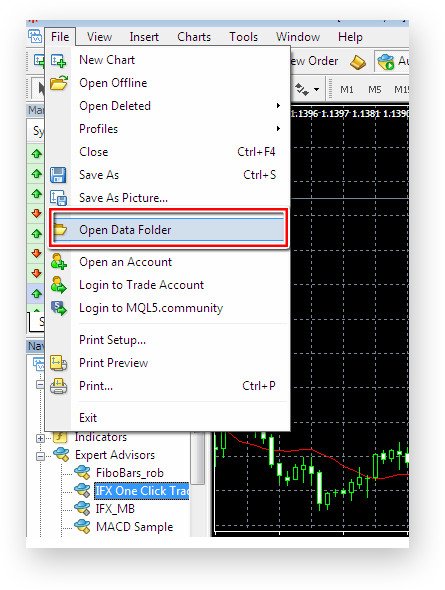
- MT4 hesabınıza giriş yapın ve sol üst köşedeki "Dosya" sekmesine tıklayın. Ardından, aşağıdaki resimde gösterildiği gibi "Veri Klasörünü Aç" seçeneğine tıklayın.
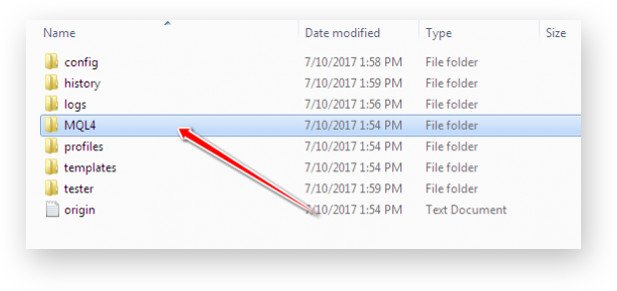
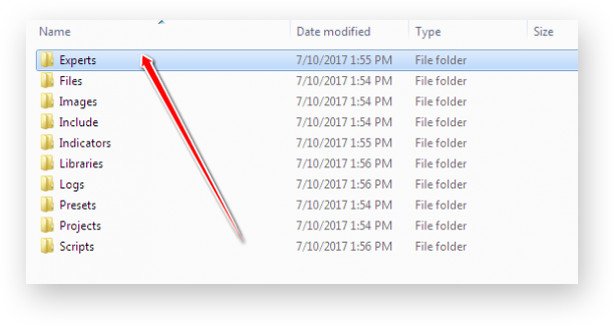
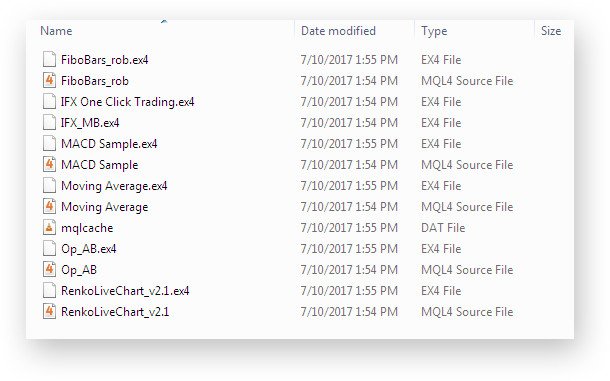
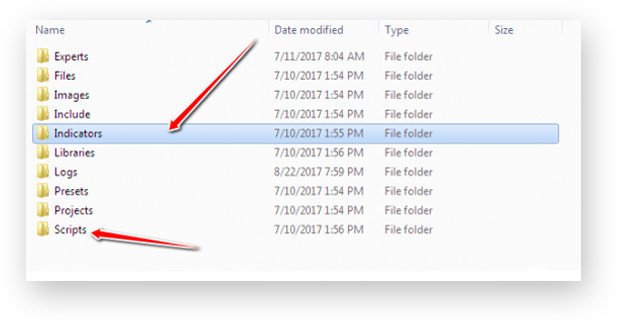
- Yeni EA dosyalarını kullanılabilir hale getirmek için MT4 terminalinizi yeniden başlatın.
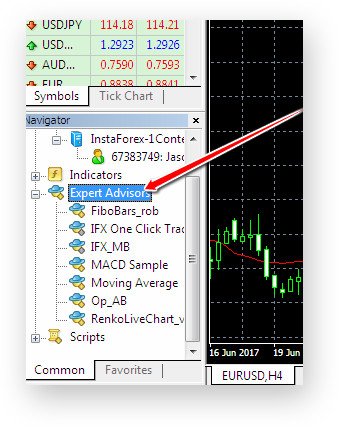
- Ardından, işlem platformunuzun sol tarafındaki "Navigator" panelinde EA'yı arayın.
- Mevcut tüm robotlara erişmek için "Artı" işaretine tıklayın.
- "Araçlar" menüsüne gidin ve "Seçenekler" düğmesine tıklayın.
- Açılan pencerede "Uzman Danışmanlar" sekmesine tıklayın ve gösterilen ayarların işaretli olduğundan emin olun.
- Ticaret EA'sını grafiğe eklemeden önce bu adımı tamamlamanız önerilir.
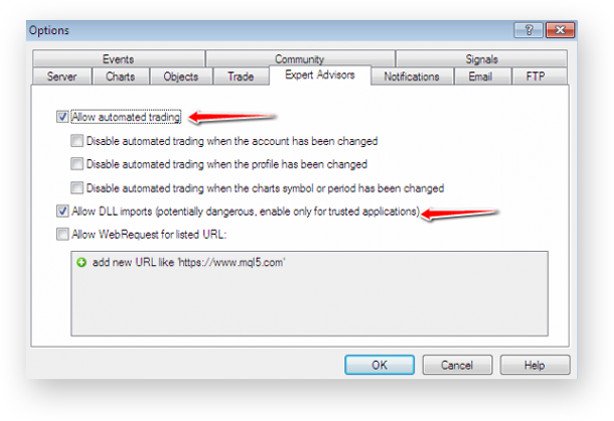
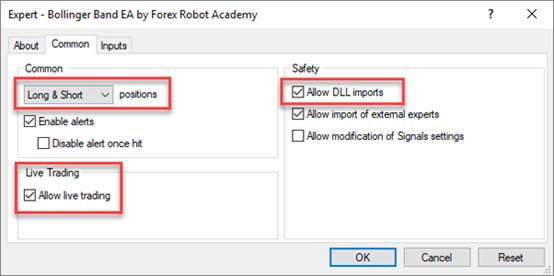
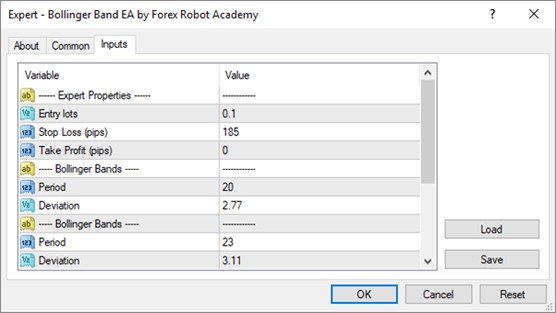
- Ayrıca, EA ayarlarıyla bir pencere açılırsa gerekli ayarların işaretlendiğinden emin olun.
- Genellikle, ticaret EA'sının çalışabilmesi için "Canlı ticarete izin ver" ve "DLL ithalatına izin ver" seçeneklerini işaretlemeniz gerekebilir. Ancak her EA'nın kendine özgü gereksinimleri olabilir.
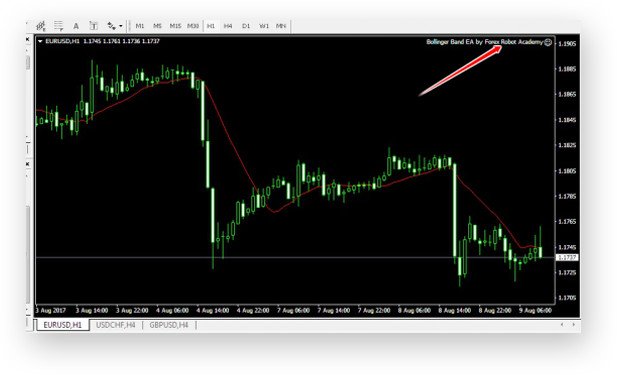
- Kurulumu tamamladıktan sonra, terminalin sağ üst köşesinde gülen bir yüz belirecektir. Bu, kurulumunuzun başarılı olduğunu ve robotunuzun işlem yapmaya hazır olduğunu gösterir.
- Ancak, canlı ticarete başlamadan önce deneme koşullarında bir test yapmanız şiddetle tavsiye edilir. Bunu yapmak, potansiyel kârlılığını öğrenmenize ve ticaret deneyiminizi geliştirmek için gerekli tüm ayarlamaları yapmanıza yardımcı olur.
Ticaret EA'nız MT4 terminaline başarıyla kurulduktan sonra çalışmayı reddederse, robotu sorun gidermeniz ve problemi çözmeniz gerekir.
MT4 terminalinizde EA sorunlarına neden olan birkaç faktör vardır ancak robotunuzla ilgili herhangi bir sorun yaşadığınızda hemen kontrol etmeniz gereken bazı ayarlar şunlardır:
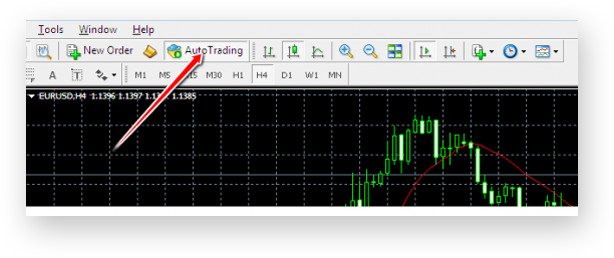
- "Otomatik Ticaret" seçeneği (yeşil renkte olduğundan emin olun)
- "Canlı ticarete izin ver"
- "Uzun & Kısa" pozisyonlar
- "DLL ithalatına izin ver" seçeneği (bazı robotlar için)
- "Harici uzmanların ithalatına izin ver" (genellikle isteğe bağlı)
Yeni başlayanları korumak için bu seçeneklerden bazıları varsayılan olarak devre dışı bırakılmıştır. "Otomatik Ticaret" düğmesi genellikle devre dışı bırakılır ve deneyimsiz yatırımcıları korumak için varsayılan olarak kırmızı renkte görünür.
Ayrıca, EA'nın otomatik işlem yapabilmesi için "Canlı ticarete izin ver" seçeneğinin etkinleştirilmesi gerekir. Yukarıdaki seçenekler düzgün şekilde kontrol edildiğinde EA otomatik ticaret için etkinleştirilmiş olur.
- İşlem platformunun altındaki "Uzmanlar" bölümünde görünen hata mesajları
- İşlem platformunun altındaki "Günlük" bölümünde görünen hata mesajları
- İşlem platformu ile broker sunucusu arasındaki zayıf bağlantıdan kaynaklanan hata mesajları
- Yavaş internet bağlantı hızından kaynaklanan hata mesajları
- Yetkisiz EA lisans anahtarından kaynaklanan hata mesajları
Ticaretinizin düzgün çalışmasını istiyorsanız, kurulum sırasında ve sonrasında karşılaştığınız her sorunu çözmeniz gerekir.
Farklı hata mesajlarına daha yakından bakmak, herhangi bir EA sorununa çözüm bulmanızı sağlar çünkü işlem platformunun altındaki sekmeler EA'nızın yaptığı her işlemi kaydeder ve bu nedenle tüm hataları gösterir.
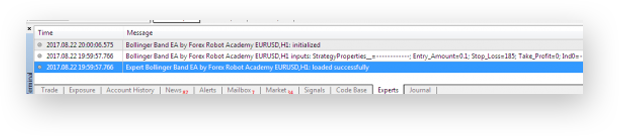
Robotunuz bu ayarları kontrol edip tüm hata mesajlarını düzelttikten sonra hala düzgün çalışmıyorsa, talimatları tekrar okuyup ayarları bir kez daha gözden geçirmeniz gerekir.
Bu aşamada, MT4 terminalinizi birkaç saniye kapatıp yeniden başlatmanız da önemlidir. Bu, terminali yenileyecek ve performansını artıracaktır.
Sorunlarınız bu aşamada hala çözülmediyse, dışarıdan yardım almanız gerekir. EA sağlayıcınızın müşteri destek departmanından teknik yardım almalısınız.






Bu siteyi kullanmanız, şu koşulları kabul ettiğiniz anlamına gelir bu kullanıcı sözleşmesi.
Tüm hakları saklıdır © 2017-2026
tr.algofxpro.com